
运行环境
创建一个新的工程
步骤 1 打开 DevEco Studio,在欢迎页单击 Create Project,创建一个新工程。
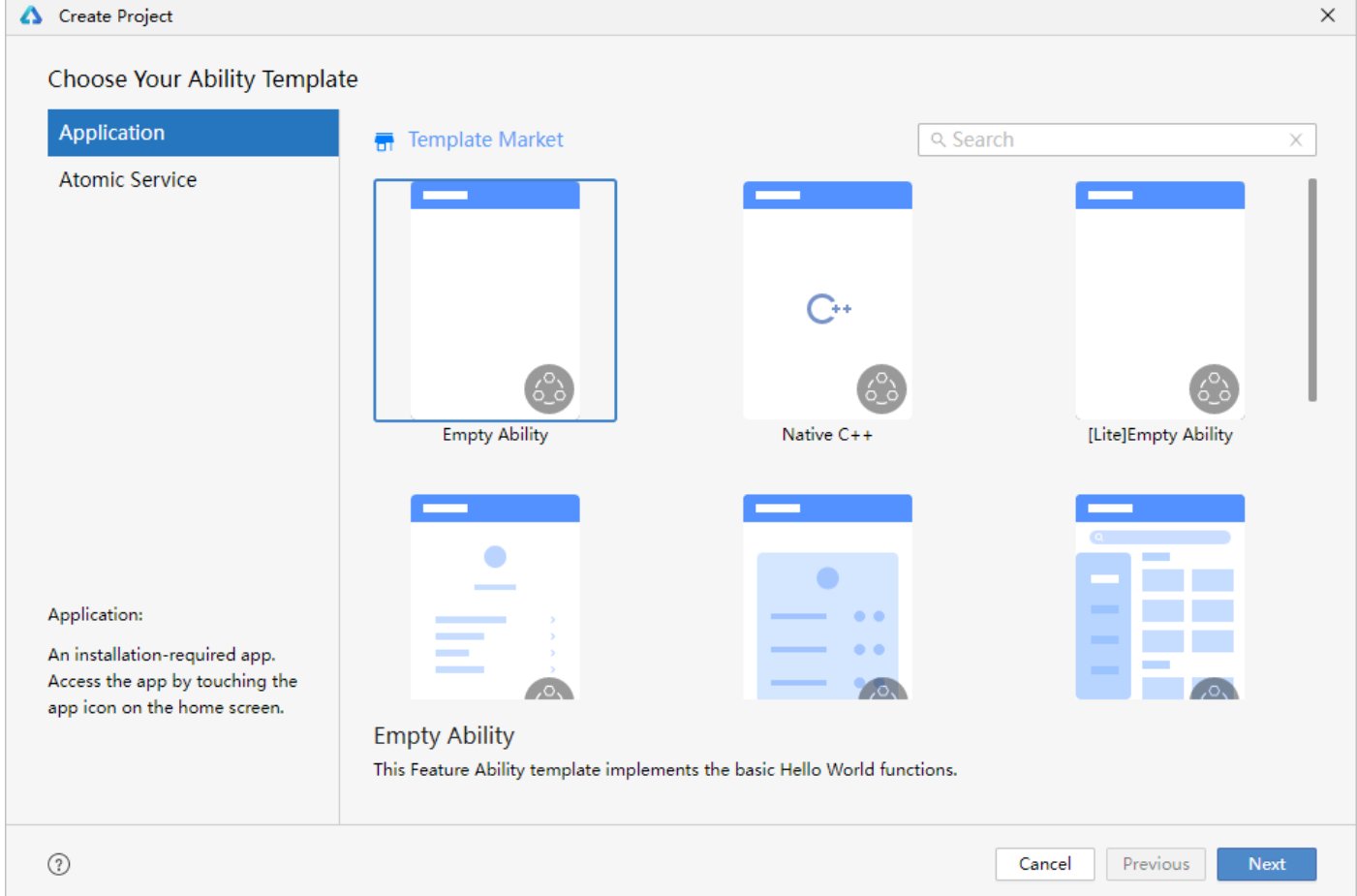
步骤 2 根据工程创建向导,选择创建 Application 或 Atomic Service。选择“Empty Ability”模 板,然后单击 Next。关于工程模板的介绍和支持的设备类型,请参考工程模板和开发 语言介绍。
- 步骤 3 填写工程相关信息,保持默认值即可,单击 Finish。关于各个参数的详细介绍,请参 考创建一个新的工程。
默认情况下,新建工程的 Compile SDK 为 9,在设备中运行该工程时,请选择 API 9 及以上的设
备才能运行该工程。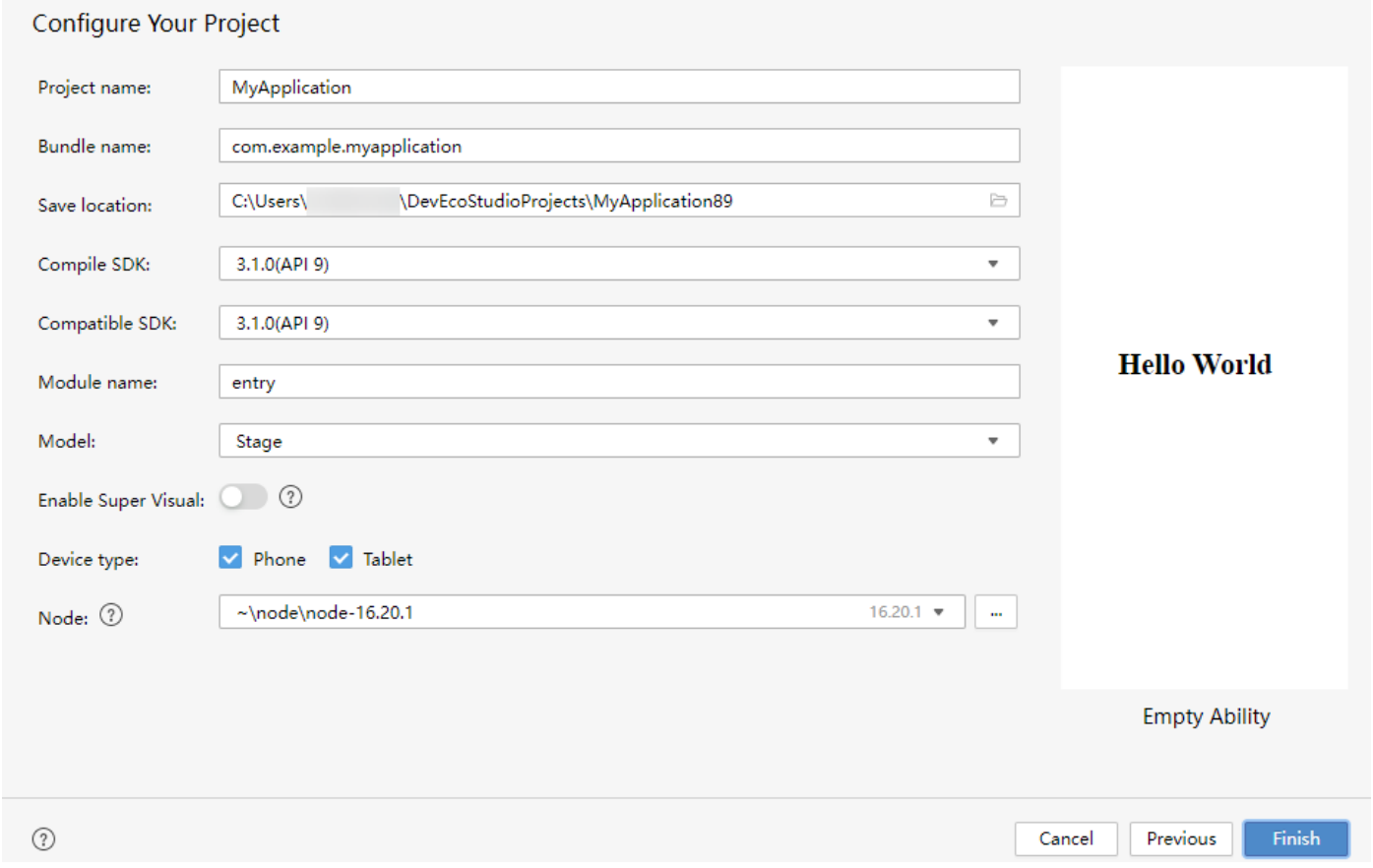
INFO
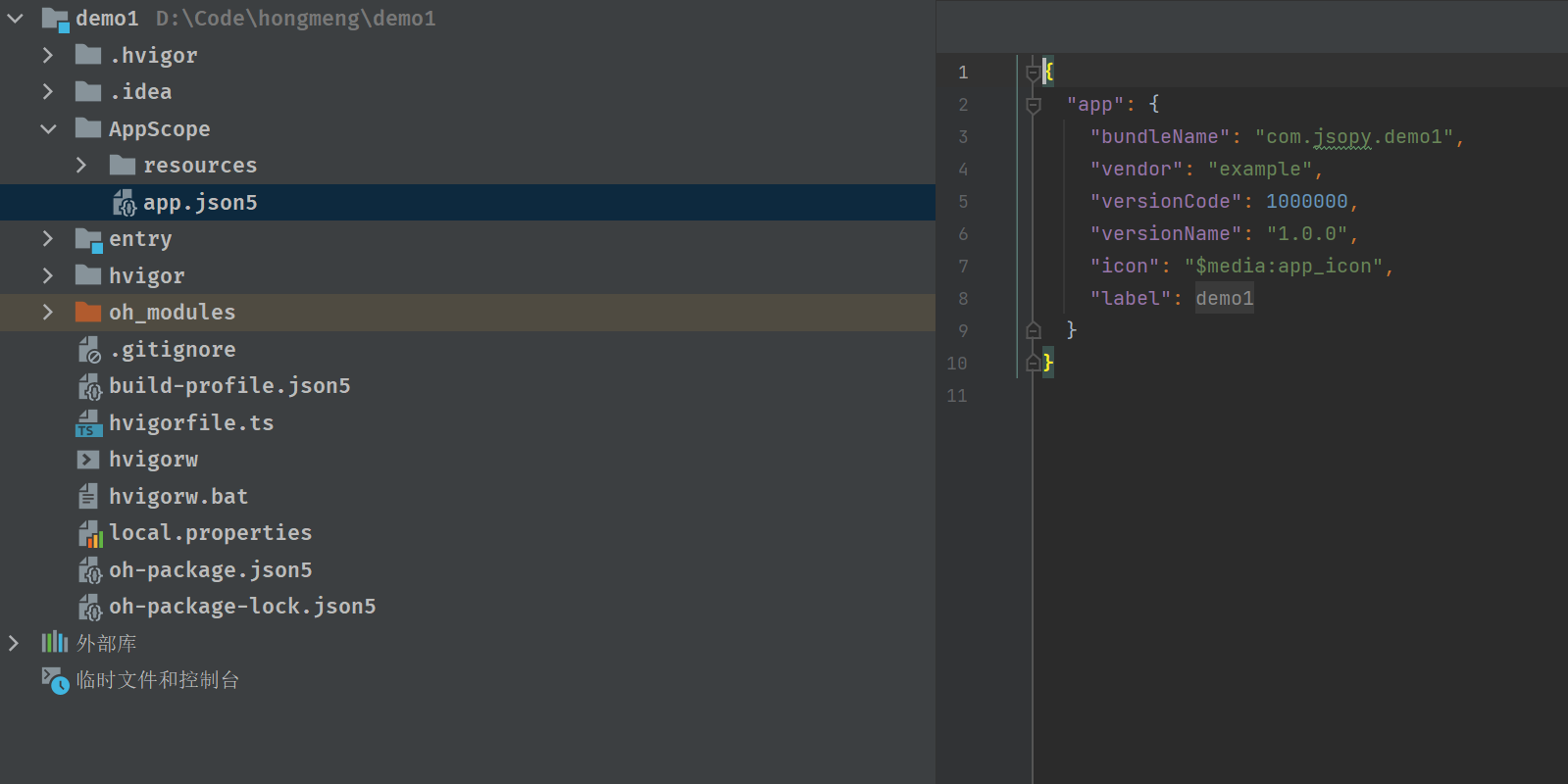
Bundle name 必须唯一 。所以一般把 com.域名.应用名称
Module name 选择 entry ,表示该模块是应用的入口模块。(一般不用改)
Model 一般都选 Stage 对应的就是 ArkTs
Enable Super Visual 代表是否开启低代码,就是拖拽那种 一般选否
三种预览方式
第一种及时预览
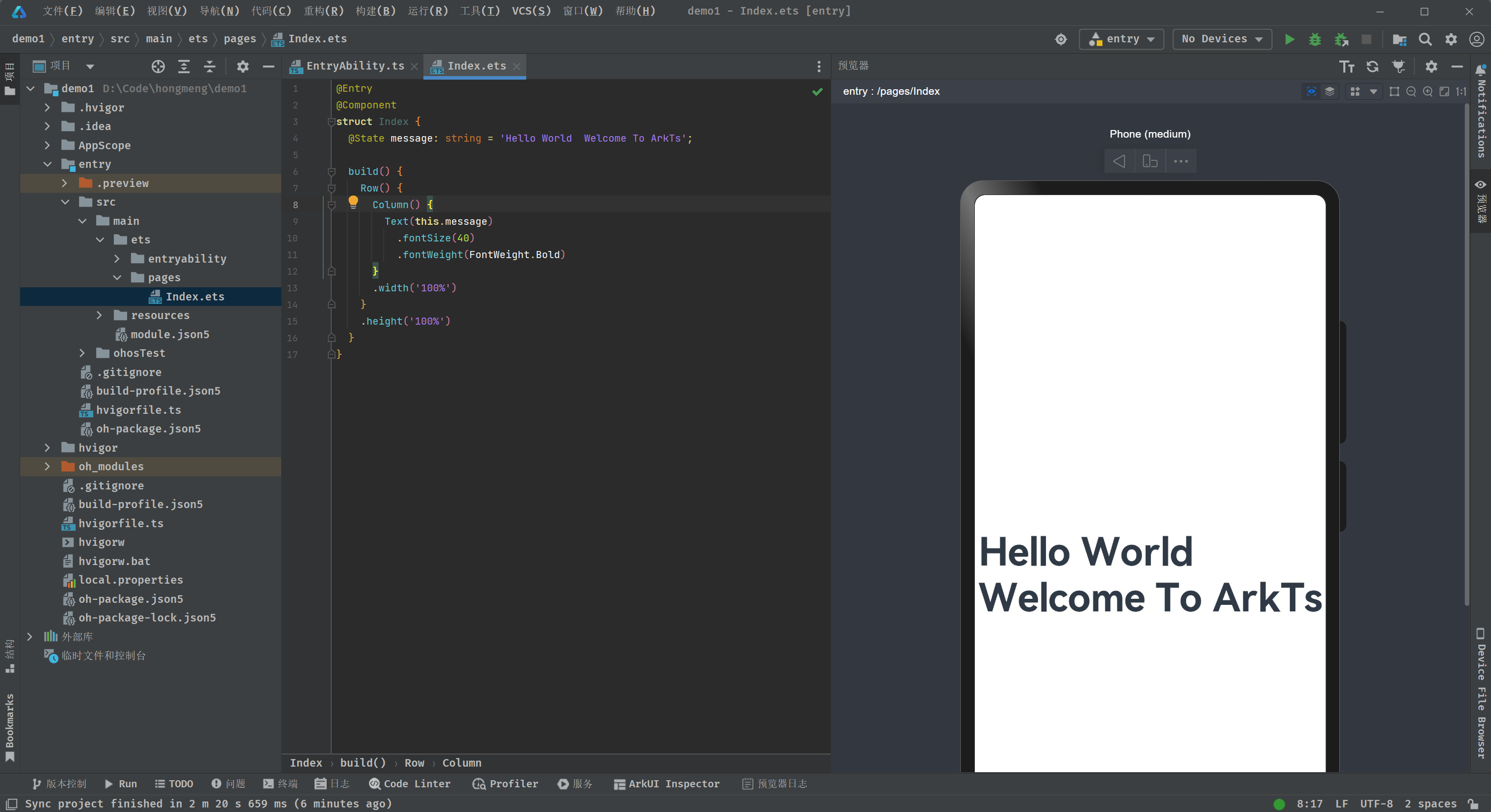
主要用于观看页面布局,在代码编辑器中修改代码,页面会立即更新。
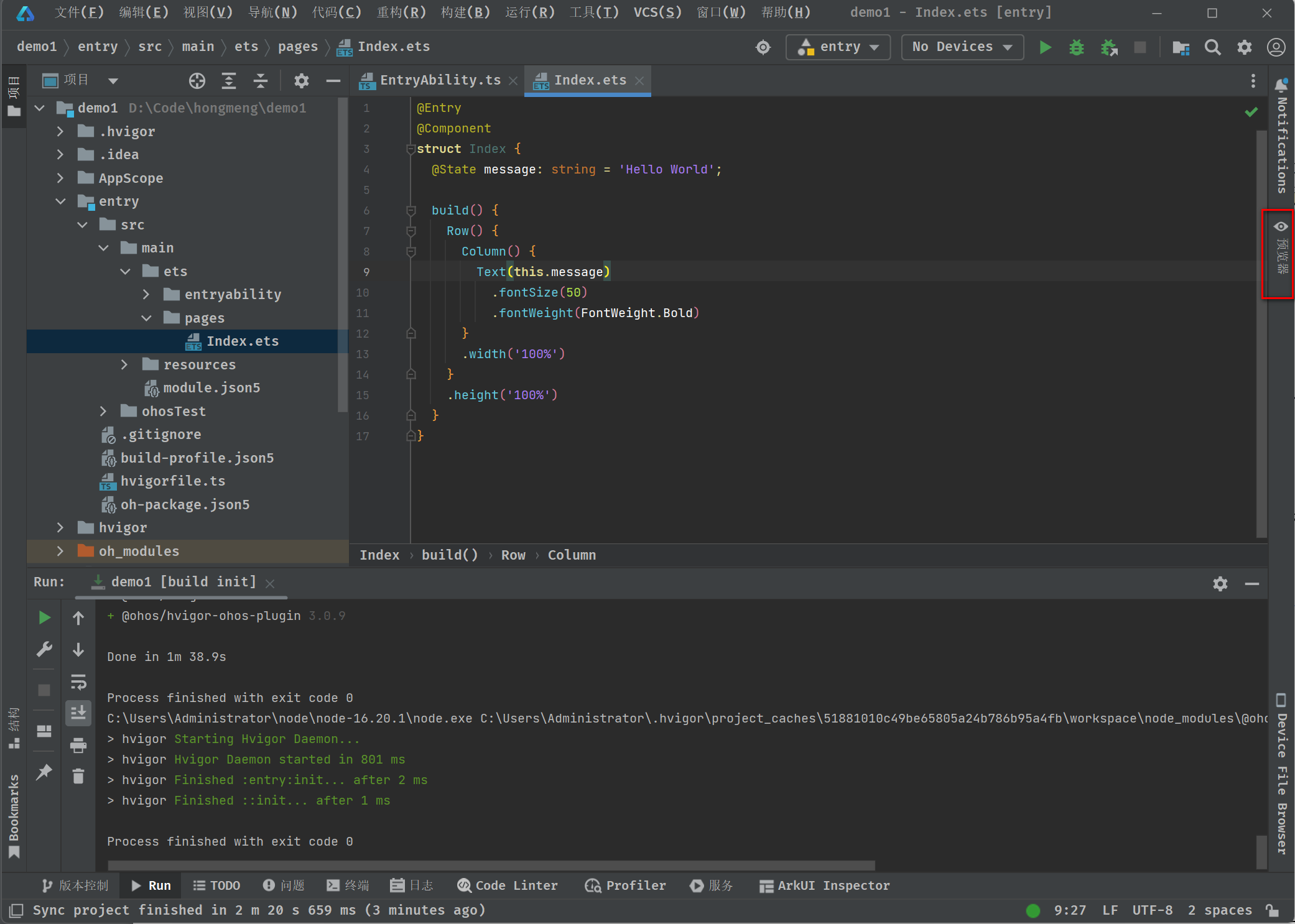
点击右边的预览器
即时预览
第二种模拟器预览
INFO
模拟器不能实时改变 只能重启后看到改变
先创建模拟器。然后在运行项目
- 选择工具-> 设备管理器
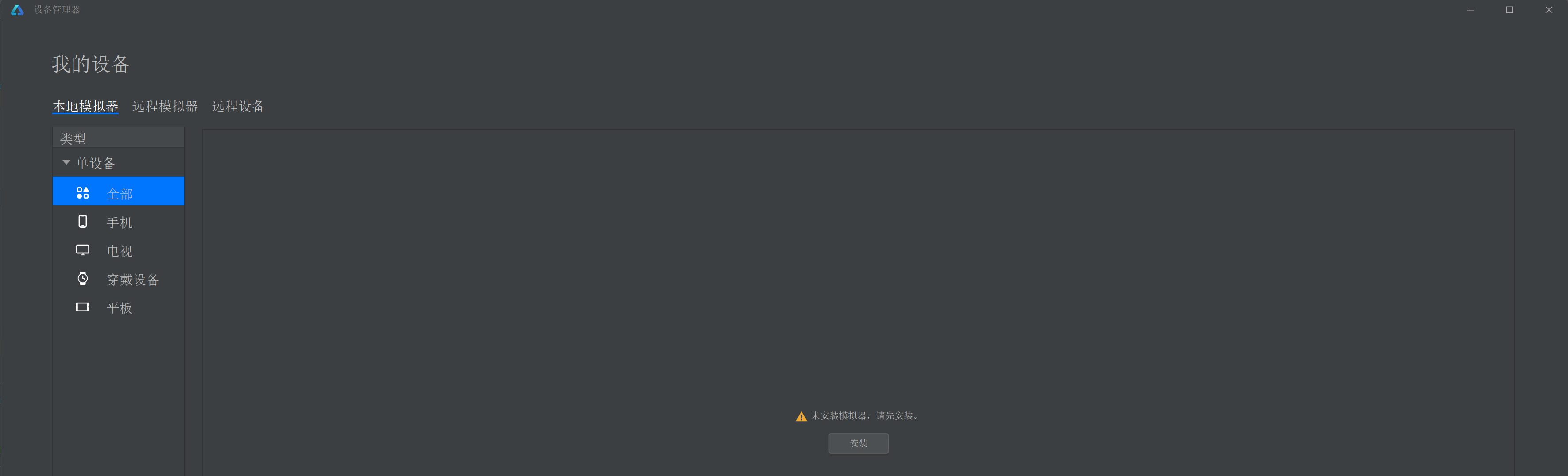
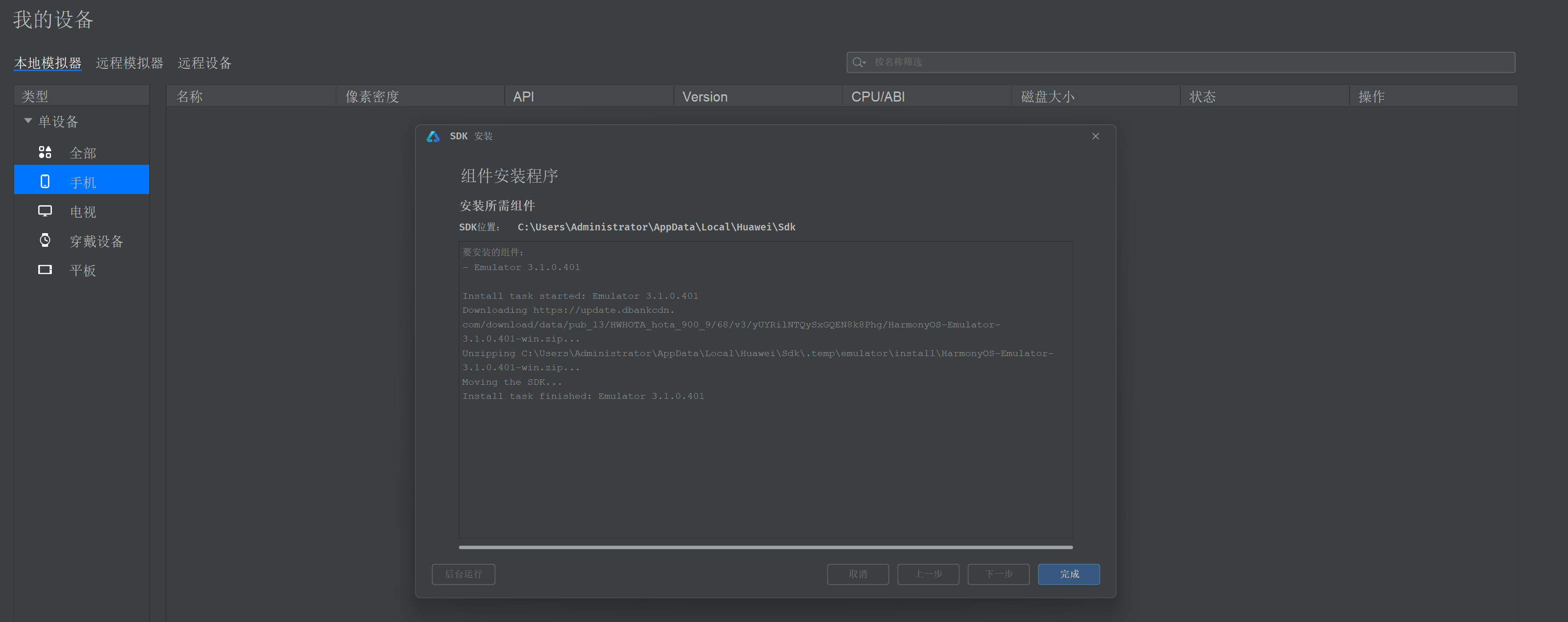
- 步骤 1 选择手机->安装-> 完成
- 步骤 2 新建模拟器
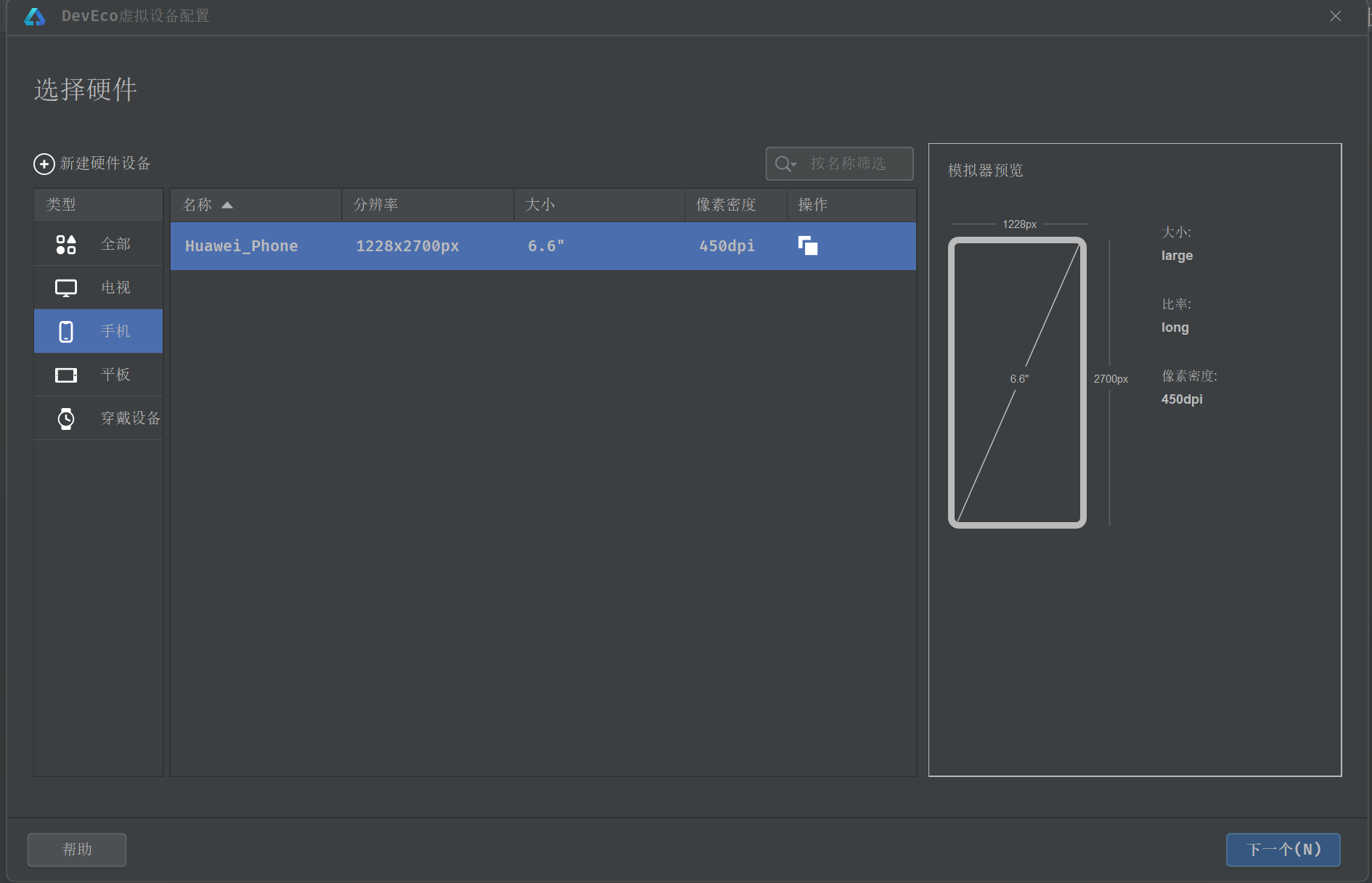
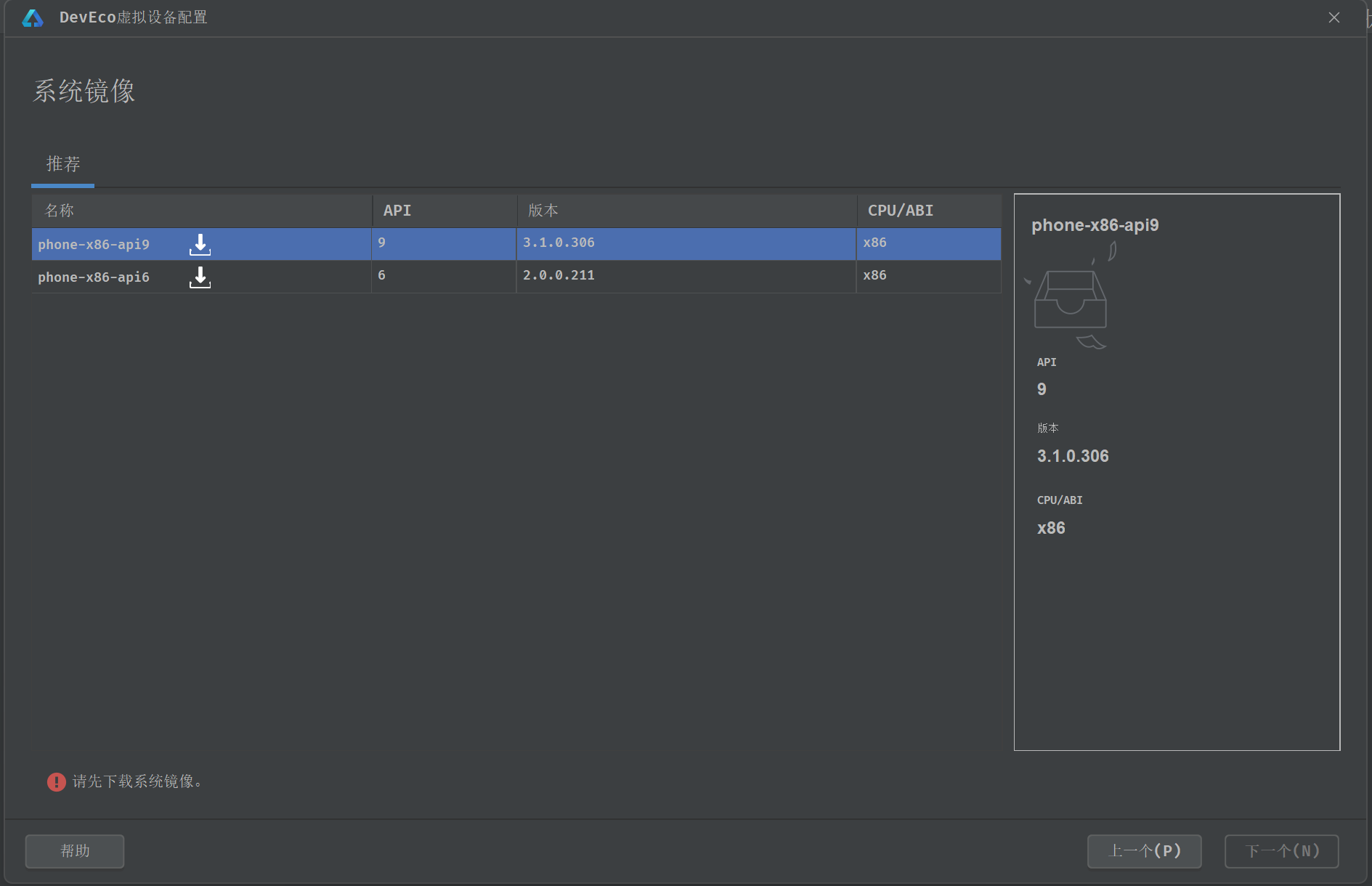
点击下载。这里你也可以改变模拟器位置路径。我就没改
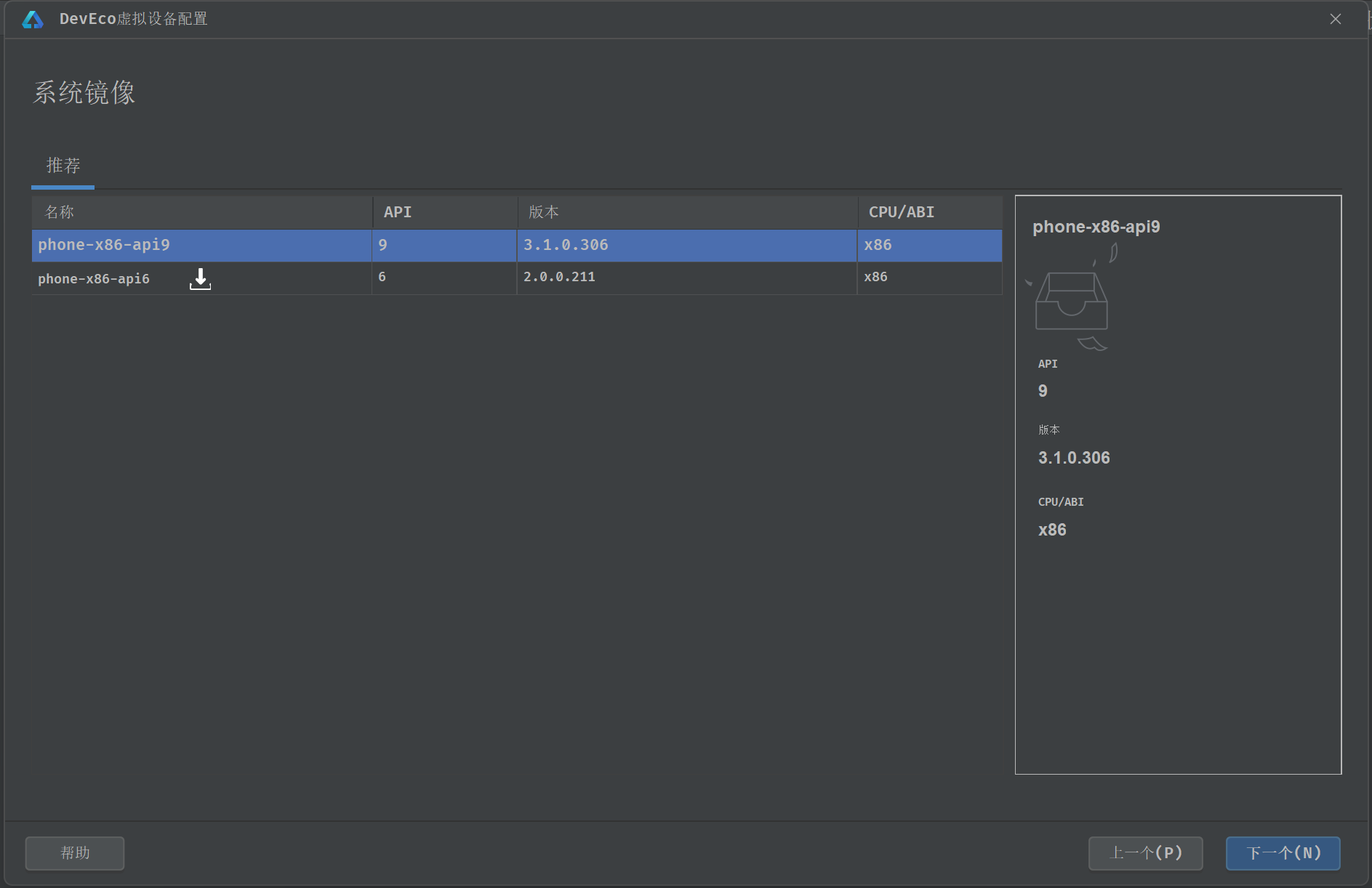
选择下一步
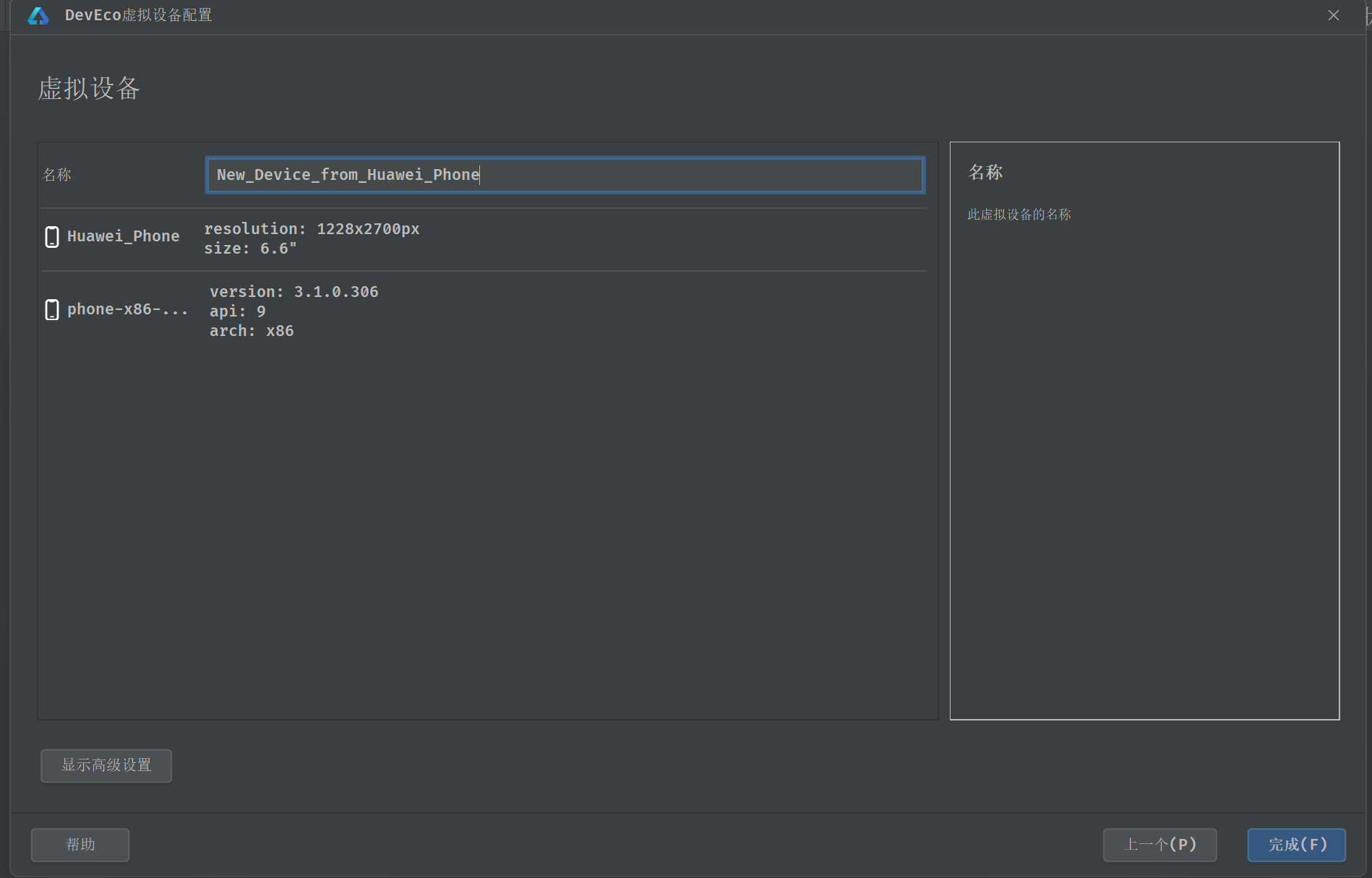
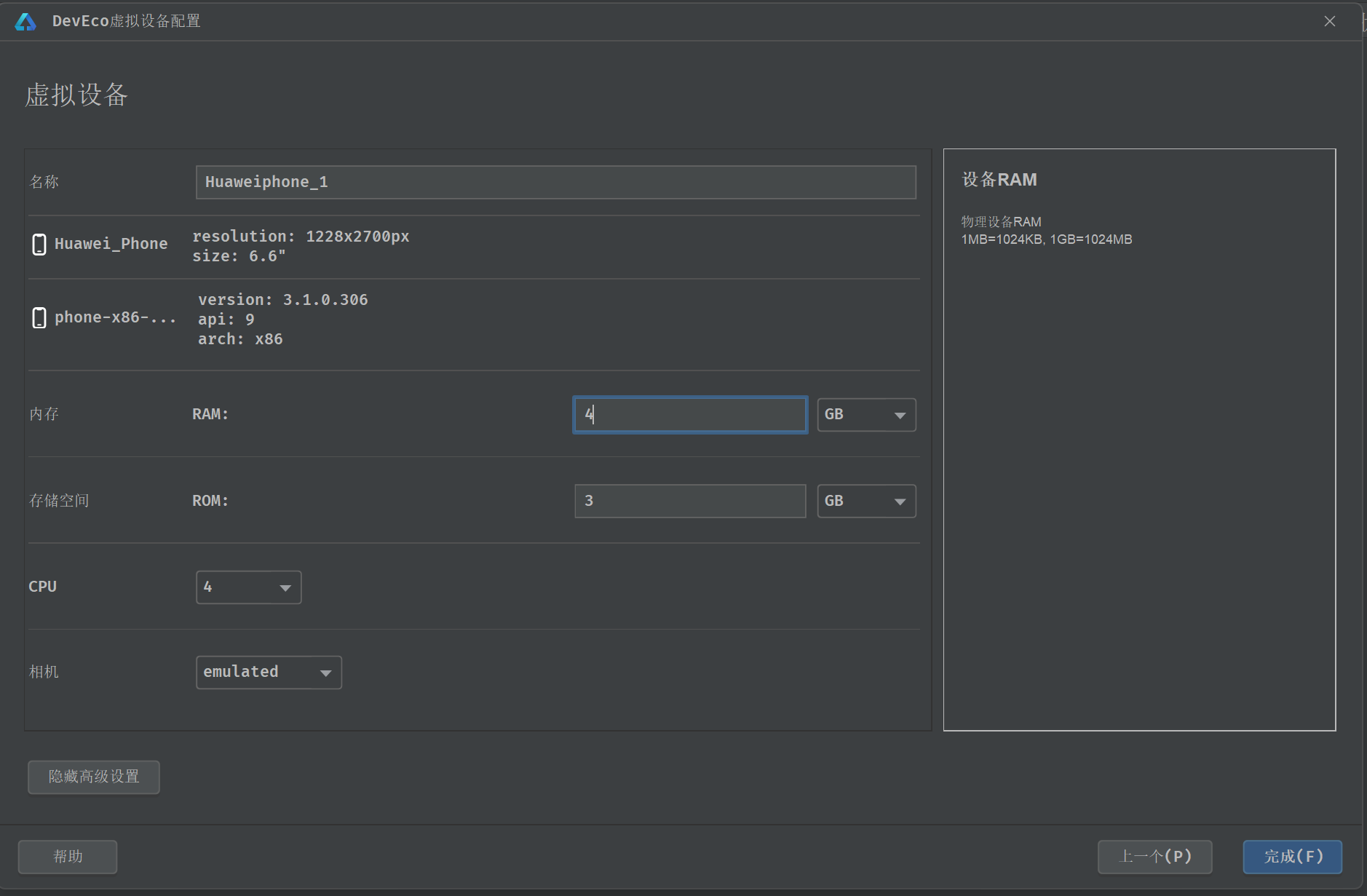
这里可以改名字,改设备信息。内存最好设置为 4G,太大了容易卡,太小了则模拟器太卡
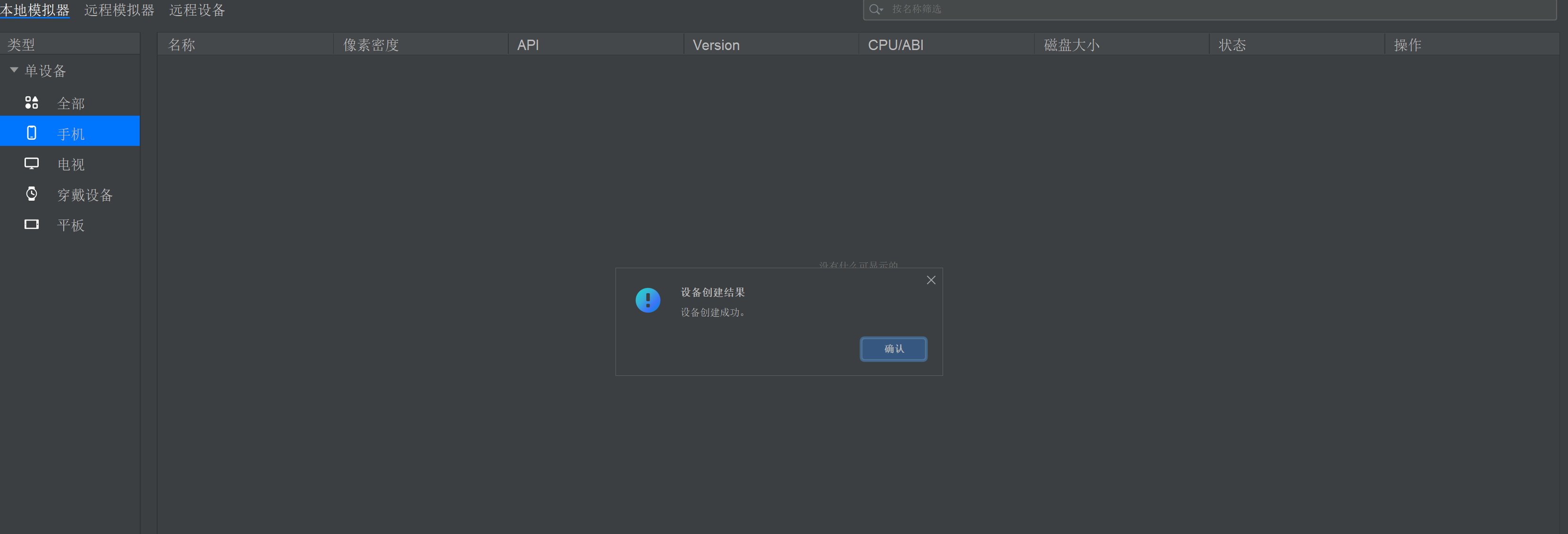
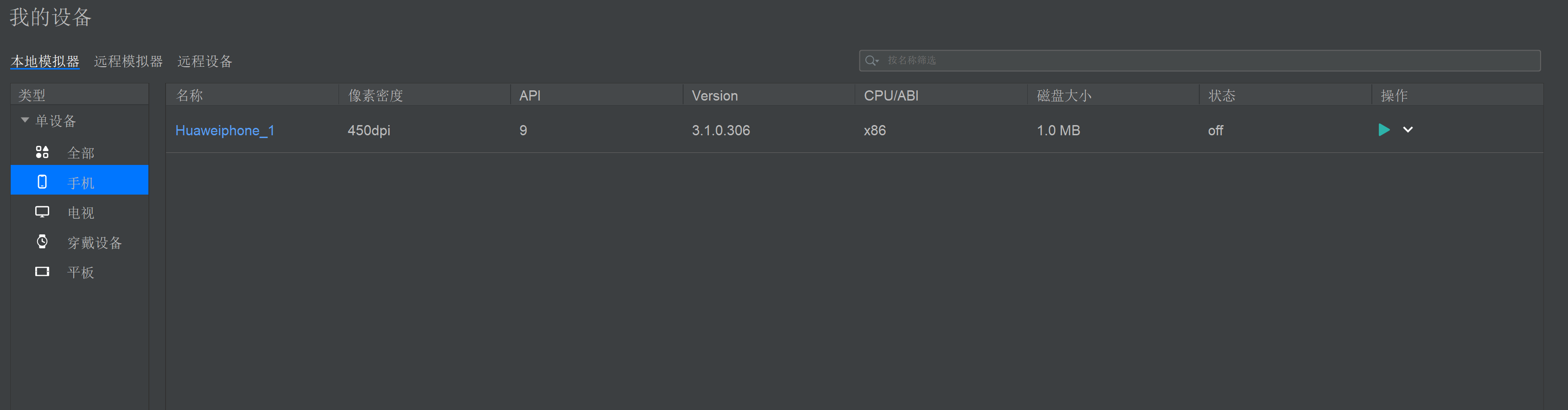
- 单击绿色箭头开始
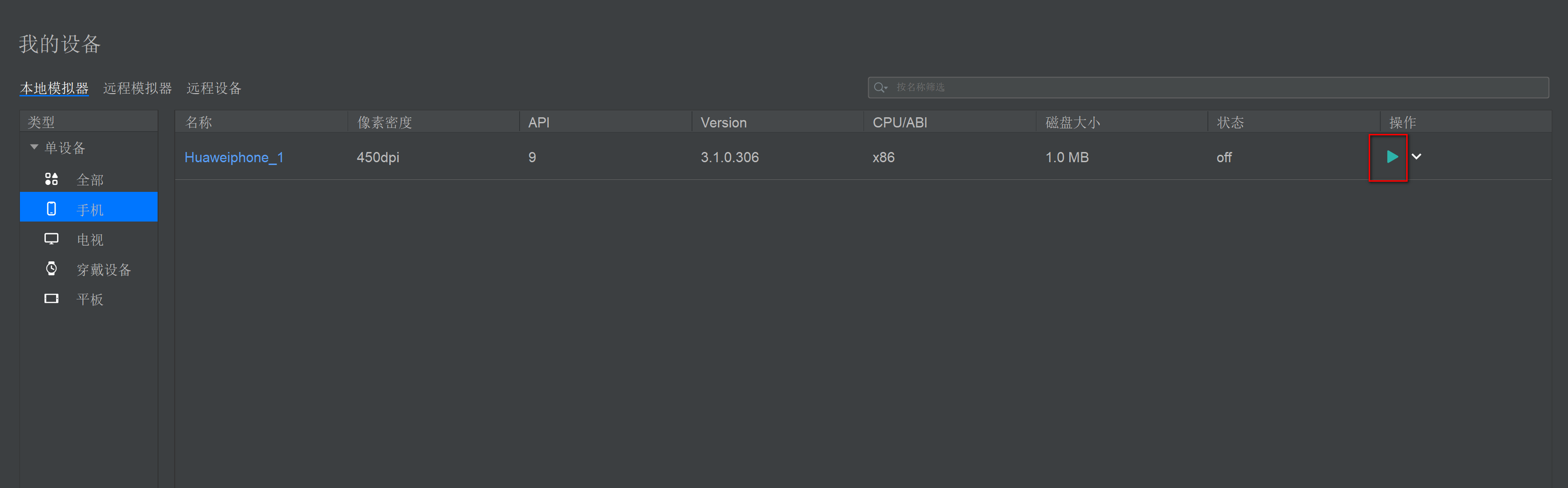
- 等进入系统界面后 在选择设备 再单击右上角开始键

这样就结束了
第三种 真机运行
INFO
- 必须有华为鸿蒙 4.0 以上的手机
先去创建应用
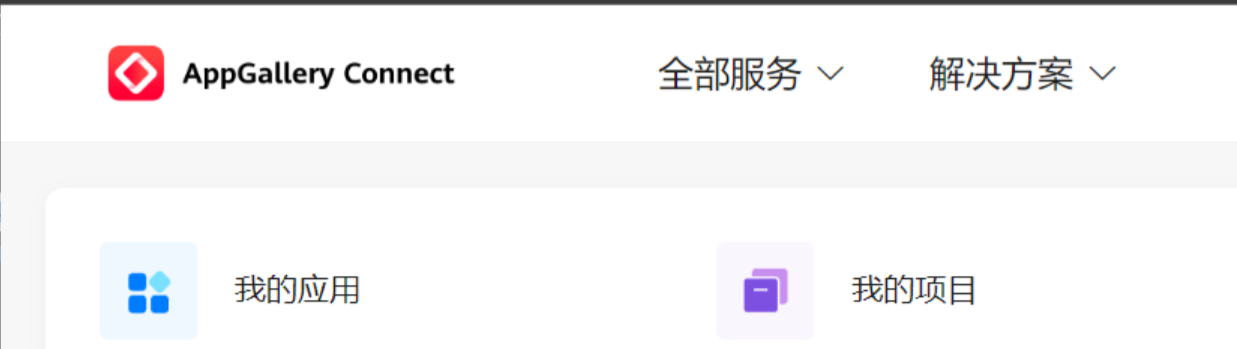
- 点击我的项目
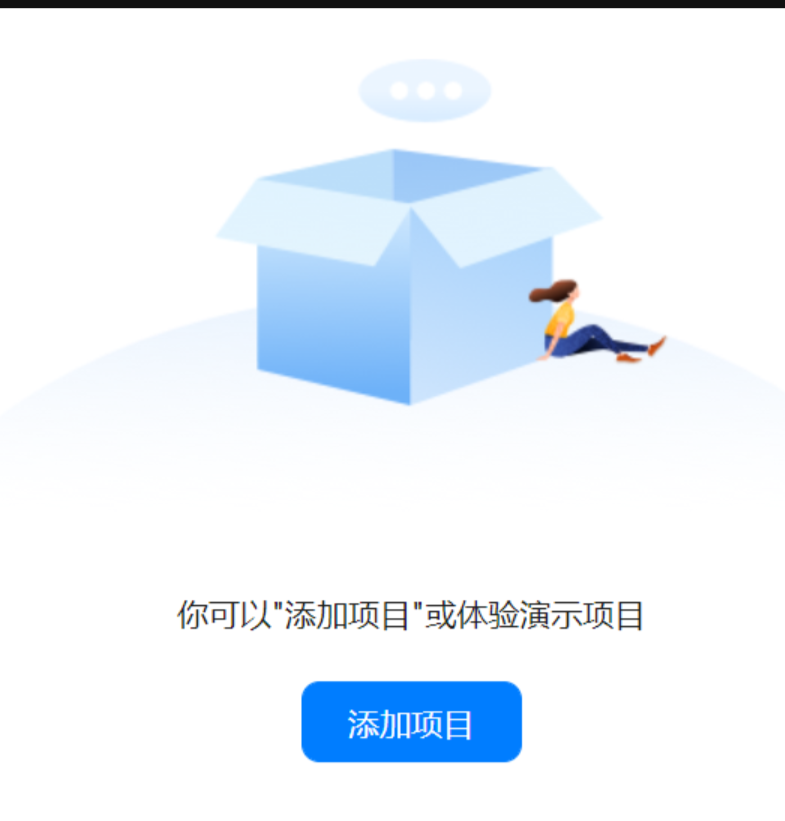
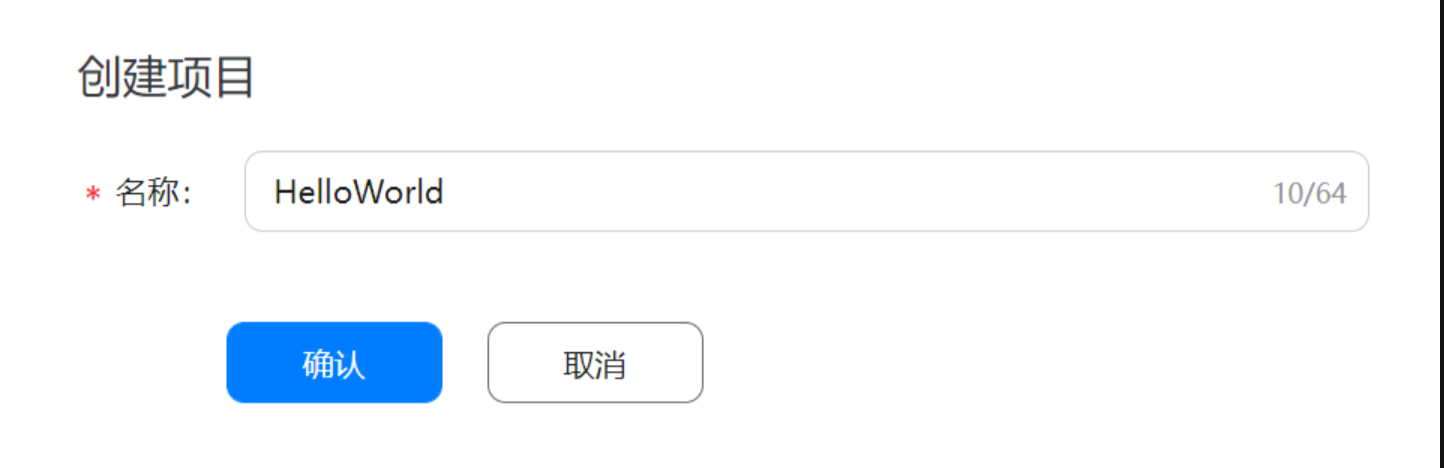
由于是第一次登录,没有任何已创建的项目,先点击“添加项目”创建一个项目:
- 输入项目名,点击确认即可
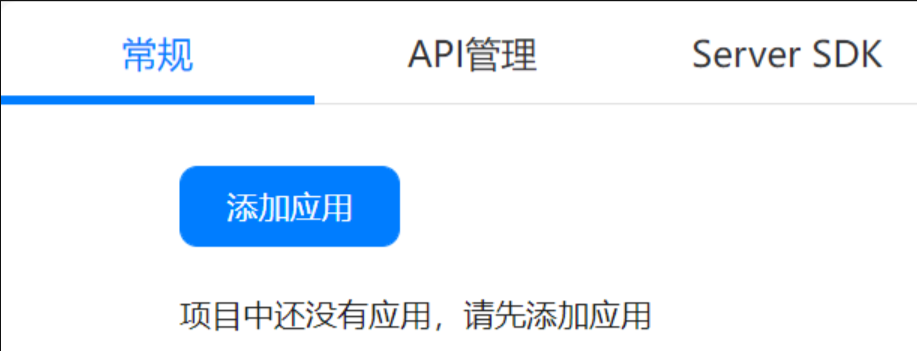
- 在项目里面添加应用
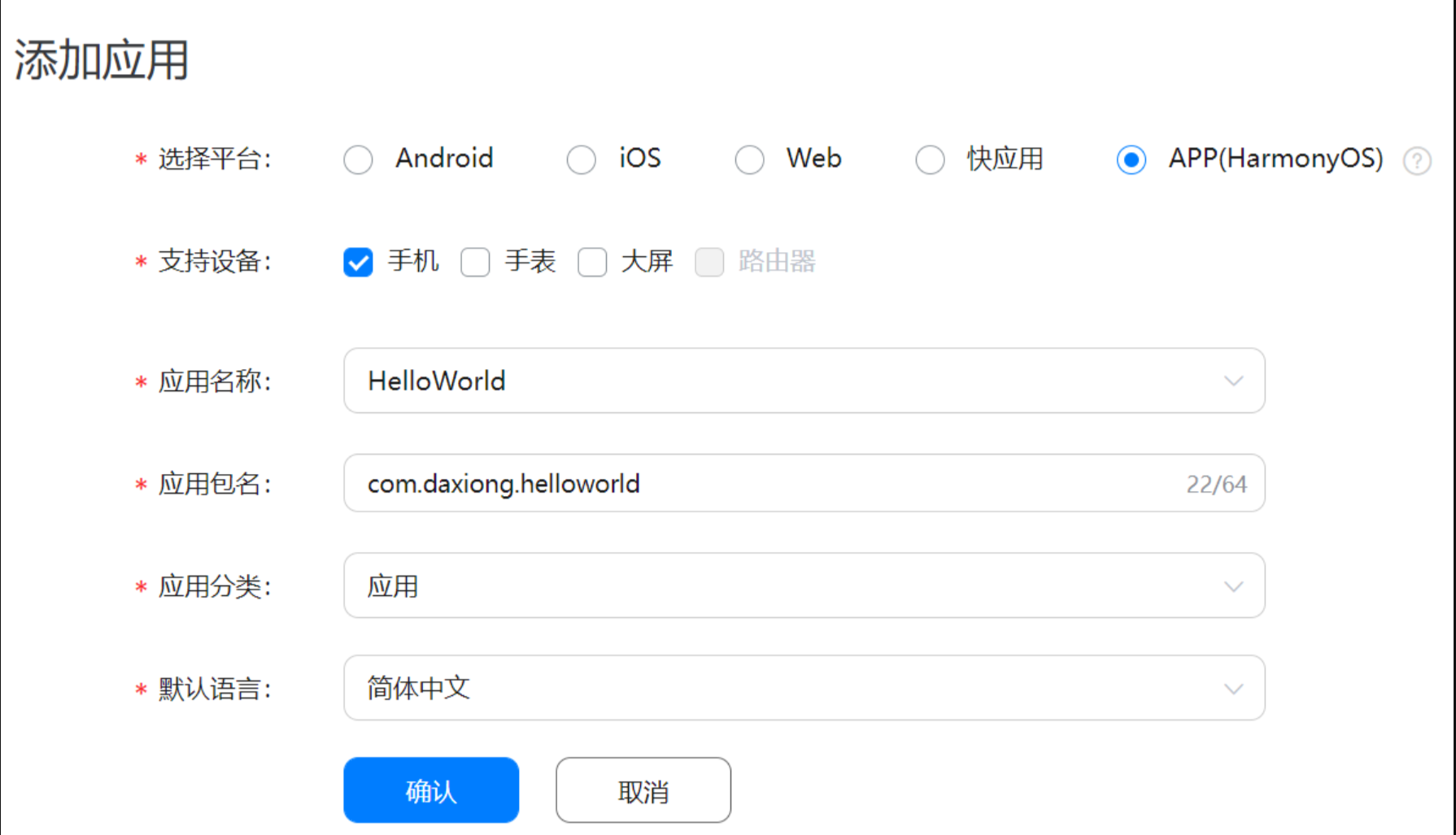
- 在添加应用页面,输入应用基本信息:
INFO
这里要特别注意“应用包名”,必须和要签名的应用的包名完全相同,我的 HelloWorld 应用的包名如下:
在添加应用页面点击“确认”后,就完成了所有在 AppGallery 进行的操作。
开发工具
- 步骤一
选择设置->关于手机->版本号->连续点击 5 次
输入锁屏密码
直到出现您正处于开发者模式
- 步骤二
选择系统和更新->开发人员选项->USB 调试->打开
选择同意传输文件
- 步骤三 必须要有否则不识别设备
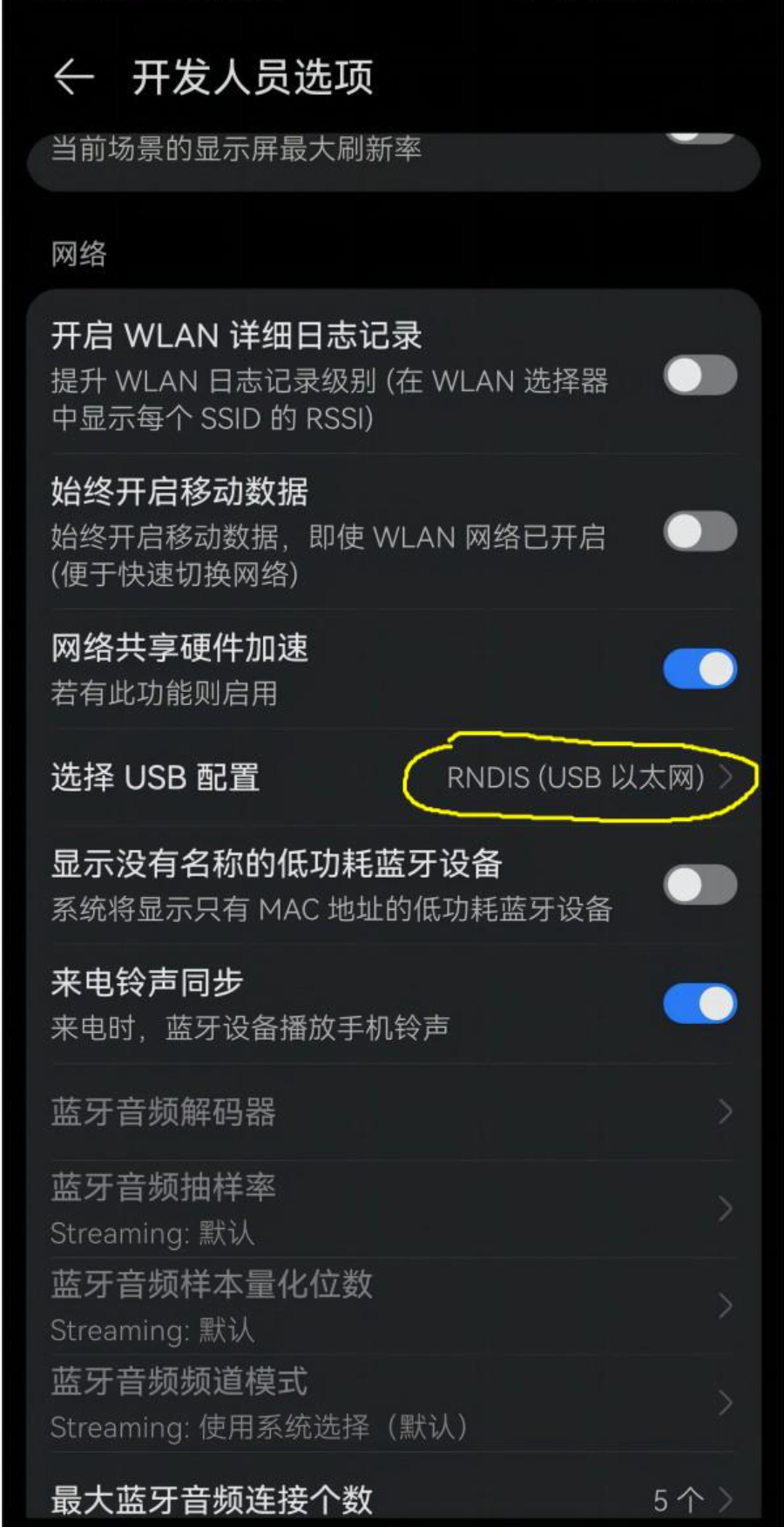
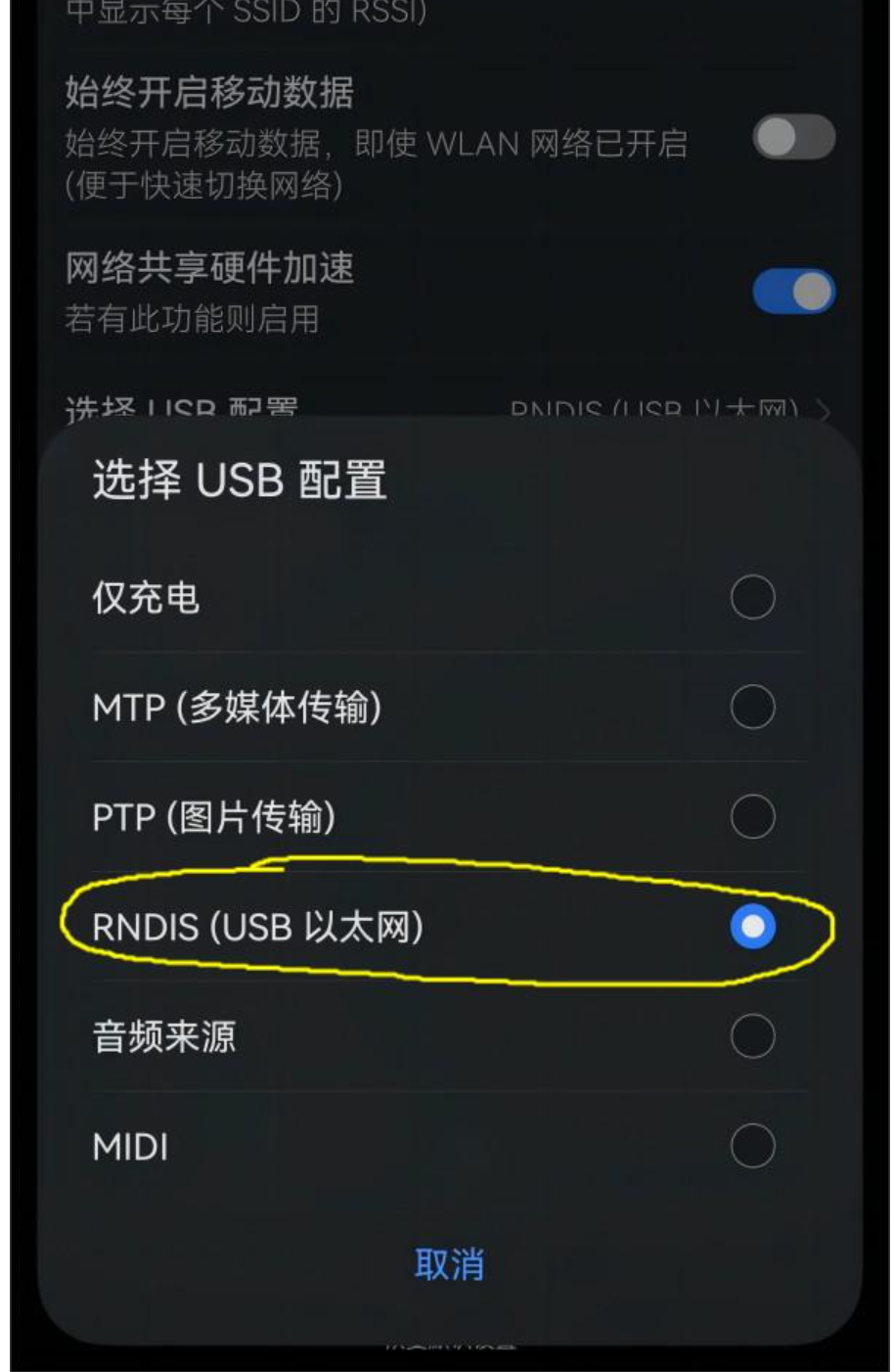
- 步骤四 登录
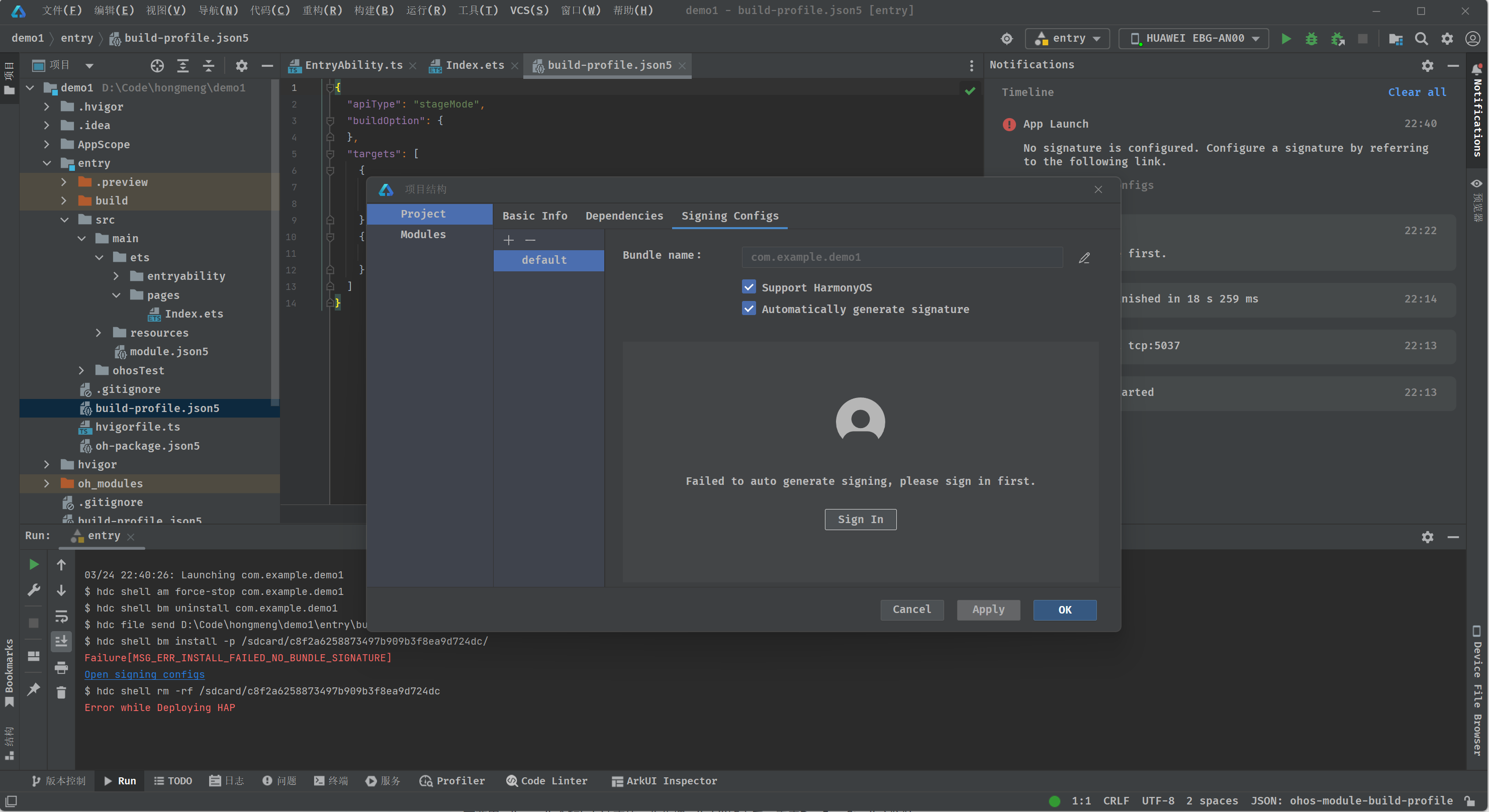
- 步骤五 电子签名
登录成功后,自动返回电子签名。这里注意:Automaticaly generate signing 必须勾选。靠的就是它生成签名
如果失败了。多点击几次 Try Again.如果还是失败。看错误提示
本人就是失败了很多次。看错误提示发现 系统时间对不上了。所以重新校验了时间。才过
- 步骤六 点击运行 即可