
层级管理器
层级管理器 面板上主要包括 工具栏 和 节点列表 两部分内容,用于展现当前场景中可编辑的节点之间的关系。场景中仍有一些不可见的私有节点,不会在此显示。
你可以单选、多选、创建、复制、移动、删除和重命名节点,任意节点都可创建出子节点,子节点的坐标相对于父级节点,跟随父级节点移动。
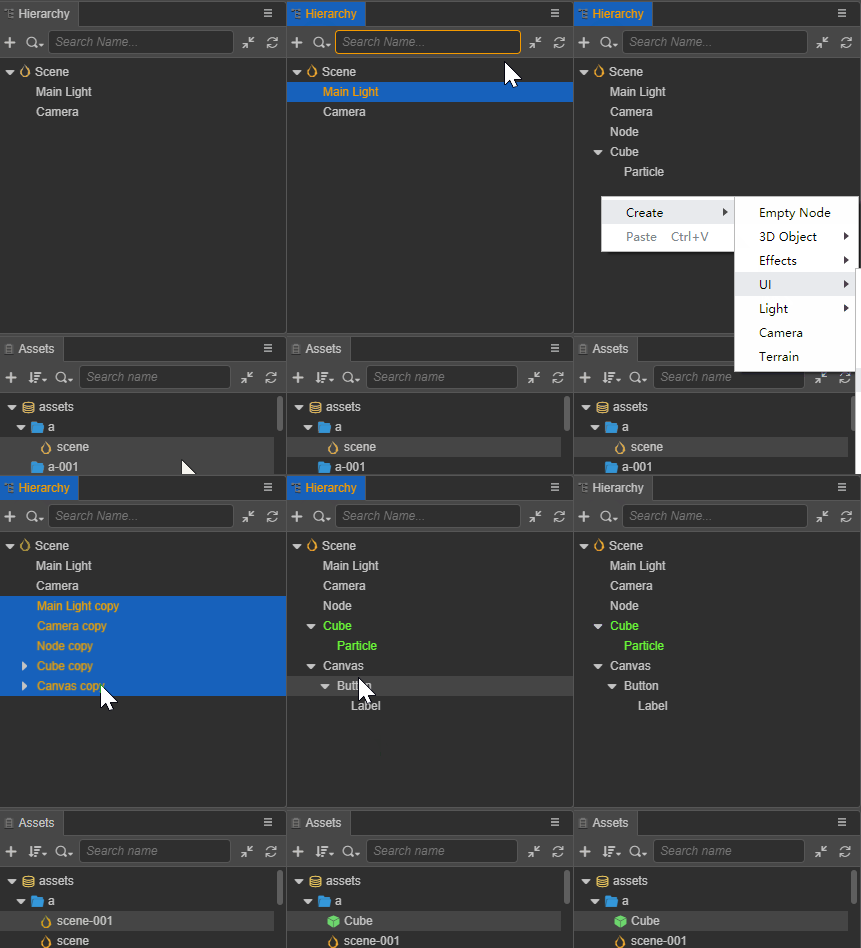
- 选中节点,节点呈现高亮状态,节点的详细属性会在 属性检查器 中显示。点击面板空白区域,可以 取消选中。
- 工具栏 中的功能包括:新建节点按钮(+)、搜索类型按钮、搜索框、全部折叠/展开按钮 和 刷新列表按钮。
- 节点列表 主要体现节点的层级关系,根节点是 场景节点(Scene),编辑 Prefab 文件时,自身的节点作为根节点。可以在这里用右键菜单或者拖拽操作对节点进行增删修改。
- 面板支持键盘快捷方式:
- 复制:Ctrl/Cmd + C
- 粘贴:Ctrl/Cmd + V
- 克隆:Ctrl/Cmd + D,Ctrl + 拖动节点
- 删除:Delete
- 上下选择:上下箭头
- 节点的折叠:左箭头
- 节点的展开:右箭头
- 多选:Ctrl or Cmd + 点击
- 连续多选:Shift + 点击
- 重命名:Enter/F2
- 取消输入:Esc
新建节点
点击面板左上角的 新建节点(+) 按钮或者直接在面板中点击右键,即可创建节点。
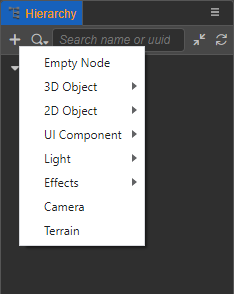
创建节点的时候,会先出现一个 输入框 要求填入节点的名称,节点的名称允许为空,若为空则会以默认节点名称命名。
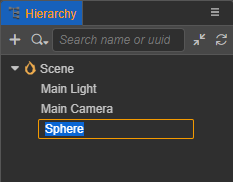
- 如果没有在树形列表中选中节点,则新建的节点会默认创建到当前根节点下(
Scene) - 如果有多个选中节点,则新建的节点会创建到第一个选中节点下。
UI 节点
对于 UI 节点,为了让其正常显示,它的任意上级节点至少得有一个含有 UITransform 组件。所以创建 UI 节点时,如果不符合规则,则会自动创建一个 Canvas 节点作为 UI 节点的根节点,
Prefab 节点
对于 Prefab 节点,可以直接将 资源管理器 中的一个 Prefab 资源拖动到 层级管理器 中生成一个 Prefab 节点。当然也可以将 层级管理器 中的一个 Prefab 节点拖动到 资源管理器 中生成一个 Prefab 资源。
搜索节点
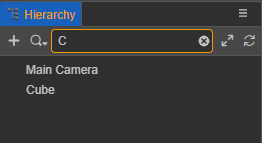
搜索类型包括:搜索名称或 UUID、搜索 UUID、搜索 Path、搜索组件名称 和 搜索资源 UUID。
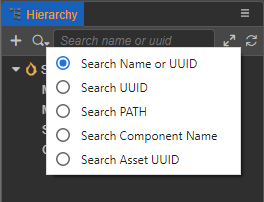
其中 搜索组件名称 会搜索出节点列表中包含指定组件的所有节点,可在 属性检查器 查看到组件名称,如 MeshRenderer。
搜索框 会根据输入内容即时更新搜索结果。在搜索结果中选中节点,清空搜索内容后,仍会在资源列表中定位到该选中节点。
更改节点的显示顺序
通过拖拽节点上下移动,可以更改节点在列表中的排序。移动节点分为 被移动的节点 和 目标放置节点:
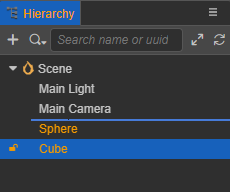
将 被移动的节点 拖动到 目标放置节点 的上方,两者是 平级 的。
如下图,选中 Cube 节点,并将其拖动到 Sphere 节点的上方,Sphere 节点会呈现黄字的高亮状态,并且在其上方有一条蓝色的线,表示 Cube 节点将会被插入的位置。
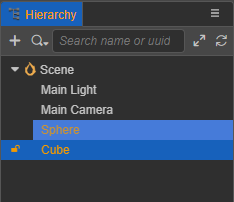
将 被移动的节点 拖动到 目标放置节点 上,被移动的节点 会作为 目标放置节点 的子节点排在最末尾。
如下图,选中 Cube 节点,并将其拖动到 Sphere 节点上,Sphere 节点会呈现浅蓝底黄字的高亮状态,表示 Cube 节点将会成为 Sphere 的子节点。
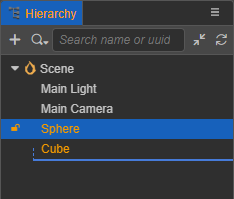
将 被移动的节点 拖动到 目标放置节点 的下方,两者是 平级 的。
如下图,选中 Sphere 节点,并将其拖动到 Cube 节点的下方,Cube 节点会呈现黄字的高亮状态,并且在其下方有一条蓝色的线,表示 Sphere 节点将会被插入的位置。
重命名节点
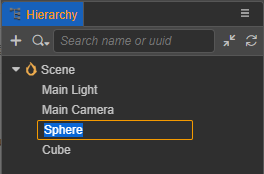
选中某个节点,然后点击右键,选择 重命名 即可修改节点名称,或者也可以直接使用快捷键 Enter 或者 F2。点击面板其他地方或者按快捷键 Esc 可以取消此次重命名。
不同节点可以有相同的名称。
其他操作
右键点击节点弹出的菜单里还包括下列操作:
复制/粘贴:将节点复制到剪贴板上,然后可以粘贴到另外的位置,或打开另一个场景来粘贴刚才拷贝的节点。
生成副本:生成和选中节点完全相同的节点副本,生成节点和选中节点在同一层级中。
全选:选中同一层级中的所有节点。
复制并打印 UUID/PATH:在复杂场景中,我们有时候需要获取节点的 UUID 或者完整的层级路径,以便在脚本运行时访问该节点。点击该选项,就可以在 控制台 中看到当前选中节点的 UUID 以及节点的层级路径。
锁定节点:鼠标移到节点上,左侧会有一个锁定按钮,节点锁定后便无法在 场景编辑器 中选中该节点。
从 v3.1.1 开始,支持批量锁定节点及其子节点。选中任意节点,按住 Alt 并点击锁定按钮,该节点及其子节点便会全部被锁定。 从 v3.5.0 开始,节点默认为级联操作,如点击父节点锁定按钮,其子节点便会全部被锁定。按住 Alt 则只针对当前节点。